Jupyterhub @TN
Hier staat hoe je gebruik kan maken van de JupyterLab omgeving van de opleiding Technische Natuurkunde van de Haagse Hogeschool.
Benodigheden
Om in te loggen op de server heb je 3 dingen nodig:
server-adres
gebruikersnaam
wachtwoord
Dit jaar maken wij gebruik van Newton, dus het adres is https://newton.tn.hhs.nl/jupyterhub.
Je gebruikersnaam is je studentennummer met een s ervoor. Is je studentennummer 123123, dan wordt je gebruikersnaam s123123.
Je wachtwoord vind je in BrightSpace in My Grades. Het wachtwoord is een string cijfers, letters en/of andere tekens en is als cijfer (Wachtwoord Server) toegevoegd aan het gradebook van BrightSpace. Wachtwoord en gebruikersnaam zijn hoofdletter gevoelig. Op deze manier kan niemand (behalve de docenten die de server beheren) je wachtwoord zien.
Voor elk vak moet je expliciet geregistreerd zijn, staat er geen wachtwoord (of de melding dat je die al zou moeten weten) in BrightSpace neem dan contact op met je begeleidend docent. Als je het adres bezoekt zie je de volgende omgeving:
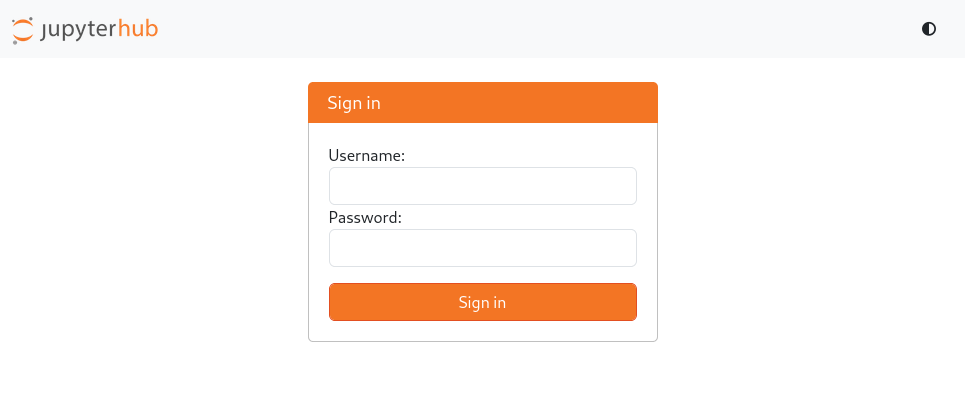
Vul daar je gebruikersnaam (username) en wachtwoord (password) in. Na op Sign in te klicken zal je Jupyter omgeving klaargezet worden.
Hoe
Na ingelogt te zijn zie je onderstaande omgeving:
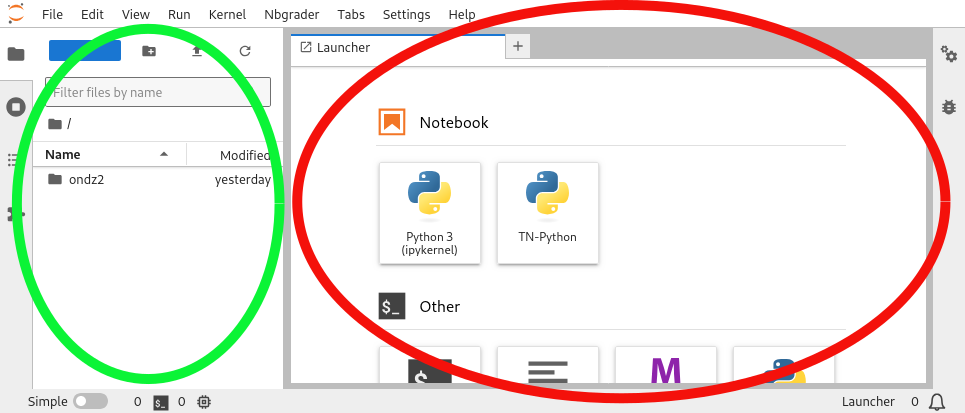
Hier zie je in de rode ellips de start-buttons. Alleen de TN-Python is belangrijk, hier vind je de Python omgeving met al vooraf voorgeinstalleerde pakketen. In de groene ellips zijn je bestanden zichtbaar. Dit zijn er bij een eerste inlog geen. Later zal je hier directories terugvinden, maar ook jupyterbladen of datasets die je geupload hebt.
Binnen de Jupyter omgeving maken wij gebruik van de Nbgrader tool. Deze zit in het startmenu (paarse ellips). Als je deze uitklapt zie je de ‘Assignment List’ optie. Daar kan je de opdrachten van de verschillende vakken zien. Let op dat bij meerdere vakken je uit het ‘assignment for course’ drop-down-menu het vak moet kiezen waarvan je de opdrachten wilt zien.
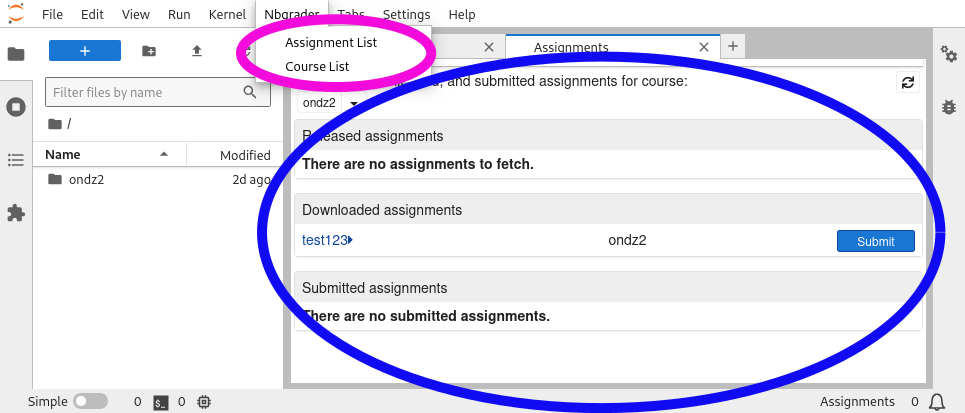
Als er nog geen opdrachten klaar staan dan zullen alle deel-kopjes van dit scherm (blauwe ellips) leeg zijn. Staat er wel een opdracht klaar (hier test123) dan kan je die ‘Fetchen’. Dat houdt in, kopieren naar je eigen omgeving waarna je er dan mee verder kan werken (er komt dan een directory in je home-folder met de naam van het vak en daarin de verschillende werkbladen/opdrachten).
Heb je de opdracht gefetched dan kan je die daarna ‘submitten’. Dat houdt in dat je het werk op dat moment inlevert. Jouw file wordt gekopieerd naar de locatie waar de docenten er bij kunnen en staat klaar om nagekeken te worden. Mocht je later nog wijzigingen willen doorvoeren, de laatste versie die je inlevert wordt nagekeken. Vaker op de knop (submit) drukken kan dus geen kwaad.
Wat
De volgende python-modules zijn geinstalleerd:
lmfit
matplotlib
mpmath
numpy
pandas
pillow
plotly
python-dateutil
scipy
seaborn
sympy
TN-code
tzdata
Daarnaast zijn de standaard modules natuurlijk ook geinstalleerd. Daarin zitten onder andere:
math
random
statistics
glob
os
time
csv
argparse
Mocht je een module missen, laat het je begeleidend docent weten!